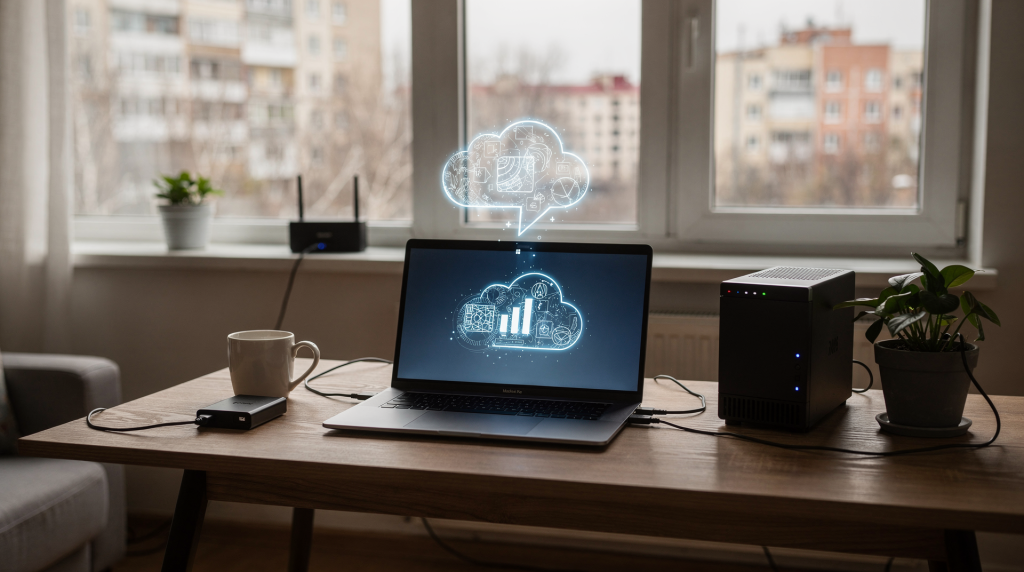
Потерять фотографии, документы, архив коллекции или рабочие файлы проще, чем кажется. Достаточно сбоя диска, ошибки синхронизации, вируса-шифровальщика, неудачного обновления или обычного человеческого фактора. И если раньше резервное копирование дома считалось чем-то «для айтишников», то в 2026 году это уже базовая цифровая гигиена.
Я много лет работаю с хранением ценных объектов, фотофиксацией, каталогизацией и цифровыми архивами. И на практике вижу одну и ту же картину: люди начинают задумываться о бэкапе только после потери данных. Причём потеря может быть не гипотетической, а абсолютно реальной: вышедший из строя внешний диск с пятью годами семейных фотографий или единственный экземпляр каталога коллекции, который создавался месяцами. Поэтому давайте разберёмся спокойно и по делу: что действительно работает для дома — локальное резервное копирование, облако или их сочетание.
Что такое резервное копирование и зачем оно нужно
Резервное копирование — это создание независимой копии данных, которую можно восстановить после сбоя, удаления или повреждения исходных файлов. Ключевое слово здесь — «восстановить». Сам факт наличия где-то копии ещё не гарантирует, что вы сможете ею воспользоваться в нужный момент. За годы работы с частными архивами я убедился: работающий бэкап — это тот, который вы хотя бы раз проверили восстановлением.
Что обычно нужно сохранять
- фотографии и видео;
- документы, сканы, чеки;
- рабочие проекты;
- переписку и экспорт из мессенджеров;
- базы данных каталогов;
- заметки, пароли, настройки устройств;
- архивы семейных материалов и цифровых коллекций.
От чего защищает бэкап
- поломка SSD/HDD;
- случайное удаление;
- шифровальщики и вредоносные программы;
- кража или потеря ноутбука;
- сбой обновления системы;
- пожар, затопление, скачок напряжения;
- синхронизация, которая «успешно» удалила нужный файл везде.
Важно понимать фундаментальную вещь: синхронизация и резервная копия — не одно и то же. Синхронизация обеспечивает доступ к одним и тем же файлам с разных устройств, но она не создаёт страховочную копию. Если файл удалился в облачной папке, синхронизация часто удалит его и с других устройств. Я не раз сталкивался с ситуацией, когда пользователь обнаруживал пустую папку там, где ещё вчера лежали важные документы. Настоящий бэкап должен позволять вернуться к прошлой версии или восстановить данные из независимой копии, которая не затрагивается текущими операциями с файлами.
Основные варианты: локально, в облаке или вместе
Для домашнего резервного копирования в 2026 году чаще всего используют три схемы. У каждой — свой набор компромиссов, и универсального решения здесь нет.
| Вариант | Плюсы | Минусы | Кому подходит |
|---|---|---|---|
| Локально | быстро, дёшево на больших объёмах, полный контроль | не защищает от пожара, кражи и потопа | тем, у кого много фото, видео, архивов |
| В облаке | доступ из любого места, защита от физической потери | ежемесячная оплата, скорость загрузки, зависимость от сервиса | тем, кому важен доступ и удалённое восстановление |
| Гибридно | лучший баланс защиты и удобства | требует настройки и дисциплины | почти всем, кто хранит действительно важные данные |
На своём опыте могу сказать: большинство людей приходят к гибридной схеме не сразу. Сначала кажется, что одного внешнего диска достаточно. Потом что-то случается, и добавляется облако. А потом выясняется, что и этого мало, и появляется NAS с настроенным расписанием. Это нормальный эволюционный путь.
Локальное резервное копирование: сильные и слабые стороны
Локальный бэкап — это копия на внешнем диске, NAS, втором компьютере, SSD или домашнем сервере. Физический носитель, который находится в вашем распоряжении. Для коллекционеров и тех, кто работает с большими объёмами данных, это часто вообще единственный практичный вариант.
Что выбрать
- внешний USB-диск;
- два внешних диска с чередованием;
- NAS с RAID, но не как единственную копию;
- домашний мини-сервер;
- архив на отдельном SSD для часто используемых данных.
Плюсы локального бэкапа
- высокая скорость копирования — гигабайты в секунду против мегабит облачной загрузки;
- не нужна постоянная подписка;
- удобно для больших фотоархивов и видео — терабайтные объёмы не требуют бесконечного ожидания;
- легко сделать полное восстановление системы или массива файлов;
- данные не уходят третьей стороне, что важно для приватности.
Минусы
- диск могут украсть или он может сгореть вместе с техникой;
- копия зависит от вашей дисциплины — автоматизация требует настройки, а не разового подключения диска;
- пользователь часто забывает обновлять архив;
- RAID не равен резервному копированию — он защищает только от аппаратного отказа диска, но не от удаления файлов или вирусов;
- один диск — это не защита, а временная отсрочка проблемы.
Когда локально — хороший выбор
- у вас терабайты фото и видео;
- интернет медленный или нестабильный;
- данные редко меняются;
- нужны быстрые восстановление и доступ;
- вы хотите хранить архив дома без подписки.
Из практики: если у вас коллекция из нескольких тысяч фотоснимков в RAW, локальный бэкап — это единственное, что позволит сделать резервную копию за разумное время. Облако на таких объёмах может загружаться неделями, и это если провайдер вообще принимает файлы такого размера без ограничений.
Облачное резервное копирование: удобно, но не без нюансов
Облако — это удалённое хранилище, где копия ваших данных лежит на серверах провайдера. С точки зрения защиты от физической утраты это мощнейший инструмент.
Что важно понимать
Облако удобно не потому, что оно «магическое», а потому что копия физически находится вне дома. Это особенно критично, когда срабатывает сценарий, который нельзя предусмотреть локально:
- пожар;
- кража техники;
- затопление;
- полный отказ домашнего хранилища;
- срочный доступ из другого места, когда вы далеко от дома.
Плюсы облака
- защита от локальной катастрофы — это главное;
- доступ с телефона, ноутбука и другого устройства без необходимости настраивать VPN или удалённый доступ;
- часто есть версионирование файлов — можно откатиться к предыдущей версии документа;
- можно настроить автоматическую загрузку, которая работает в фоне;
- удобно для документов, фото, сканов, небольших архивов.
Минусы облака
- за объём приходится платить, и цена растёт вместе с данными;
- большие архивы загружаются долго — первоначальная загрузка может занять дни и даже недели;
- восстановление тоже не мгновенное: скачать терабайт обратно — задача не на пару часов;
- зависимость от политики сервиса — условия могут измениться, сервис могут закрыть;
- есть вопросы приватности;
- не все облака одинаково хорошо подходят именно для бэкапа — многие ориентированы на синхронизацию и совместную работу.
Что особенно удобно хранить в облаке
- документы;
- базы каталогов;
- фото с камер и смартфонов;
- сканы;
- переписку и рабочие файлы;
- критически важные данные небольшого объёма.
По моему опыту, облако идеально для того, что должно быть доступно всегда и везде, а также для страховочной копии самых ценных материалов. Но делать его единственным хранилищем для всего подряд, особенно при больших объёмах, нерационально ни по деньгам, ни по времени.
Почему гибридная схема обычно лучше
Если говорить честно, в 2026 году для дома наиболее разумен гибрид: локальная копия плюс облачная копия. Это не маркетинговая рекомендация, а вывод из реальных сценариев потери данных, с которыми я сталкивался.
Почему это работает
Локальный бэкап даёт:
- скорость;
- полный контроль;
- удобное массовое восстановление.
Облако даёт:
- защиту от физической потери;
- удалённый доступ;
- дополнительную страховку на случай отказа локального носителя.
Именно сочетание двух подходов закрывает большинство бытовых рисков. Локальная копия страхует от проблем с интернетом и ускоряет восстановление. Облачная копия страхует от кражи, пожара и других физических угроз.
Простая логика
- рабочие и часто нужные файлы — на компьютере и в локальном архиве;
- самые ценные данные — ещё и в облаке;
- старые большие массивы — на внешнем диске или NAS;
- критически важное — не в одном месте, а минимум в двух.
Эту схему я применяю для своих архивов. Каталог коллекции лежит локально на NAS, дублируется на внешний диск и выгружается в облако. Фотографии экспонатов — локально в полном разрешении и в облаке в оптимизированном виде для быстрого доступа. Это не избыточность, а трезвый расчёт.
Правило 3-2-1: база, которую стоит знать каждому
В резервном копировании давно существует простое правило 3-2-1. Оно не устаревает десятилетиями, потому что основано на здравом смысле, а не на технологической моде:
- 3 копии данных — оригинал плюс два бэкапа;
- 2 разных типа носителей — например, внутренний диск и внешний, или SSD и облако;
- 1 копия вне дома — географически удалённая от основного места хранения.
Как это выглядит дома
- оригиналы на ноутбуке;
- копия на внешнем диске;
- ещё одна копия в облаке.
Для действительно ценных материалов я иногда рекомендую более строгую схему:
- локальная копия на NAS или внешнем диске;
- облачная копия для оперативного доступа и страховки;
- отдельный архивный диск, который хранится выключенным и физически отдельно;
- при необходимости — периодическая офлайн-ротация, особенно для архивов, которые не меняются.
Выключенный диск, который не подключен к сети и не подвержен атакам шифровальщиков, — это простой и действенный уровень защиты, о котором часто забывают.
Что выбрать в зависимости от типа данных
Разные данные требуют разного подхода. Мне часто задают вопрос «что куда класть», поэтому я свёл рекомендации в таблицу.
Таблица выбора по задачам
| Тип данных | Лучший вариант | Комментарий |
|---|---|---|
| Документы, паспорта, сканы | облако + локально | нужен быстрый доступ и защита от потери |
| Фото с телефона | автоматическая загрузка в облако + локальный архив | важно сохранить оригиналы и версии |
| Домашнее видео | локально + выборочно в облако | видео быстро съедает объём |
| Архив коллекции | NAS/диск + облако для метаданных и фото | особенно важны каталоги и описания |
| Рабочие файлы | локально + облако | удобно для ежедневной работы |
| Пароли, ключи, коды | зашифрованный офлайн-архив + менеджер паролей | нельзя хранить беспечно |
Обратите внимание: типы данных диктуют не только место хранения, но и частоту обновления копий. Документы меняются часто — бэкап нужен постоянный. Архивное видео снято раз и больше не меняется — достаточно разовой копии с проверкой целостности.
Как построить домашний бэкап без лишней сложности
Ниже — рабочая схема, которую можно собрать без серверной комнаты и сложных инструкций. Я использую этот подход сам и рекомендую его тем, кто хочет настроить защиту данных и забыть о постоянных переживаниях.
Шаг 1. Разделите данные по важности
Сначала определите три категории:
- что нельзя потерять вообще — документы, каталоги, семейные фото, ключевые проекты;
- что можно восстановить — загруженные из интернета материалы, временные файлы;
- что занимает много места, но не критично каждый день — старые видеоархивы, сырые материалы проектов.
Этот шаг занимает полчаса, но кардинально меняет подход. Вы перестаёте пытаться «забэкапить всё» и фокусируетесь на том, что действительно важно.
Шаг 2. Выберите основной локальный носитель
Подойдёт:
- внешний HDD для больших архивов — дёшево за терабайт, достаточная скорость для нечастого обновления;
- внешний SSD для быстрого доступа — если вы постоянно работаете с архивом и перезаписываете данные;
- NAS, если данные активно используются несколькими устройствами и нужен постоянный доступ по сети.
Для большинства домашних пользователей хороший внешний диск на 2–4 ТБ закрывает потребности полностью. NAS имеет смысл, когда устройств в доме несколько и есть желание настроить автоматизацию.
Шаг 3. Добавьте облако для самого важного
Не нужно тащить в облако всё подряд, если объём огромный. Облачные гигабайты стоят денег, и загрузка занимает время. Лучше хранить там:
- документы;
- каталоги;
- фотографии;
- небольшие, но ценные проекты;
- конфиги и сканы.
Шаг 4. Настройте автоматизацию
Если бэкап надо запускать вручную, он почти наверняка будет забываться. Я проверял это неоднократно на знакомых и клиентах. Человек искренне планирует «раз в неделю подключать диск», но через месяц забывает, а через три диск пылится на полке. Нужны:
- расписание — ежедневное, еженедельное, в зависимости от интенсивности изменений;
- автоматическая синхронизация без участия пользователя;
- уведомления об ошибках — чтобы не узнать о проблеме через полгода;
- проверка свободного места — диск, забитый под завязку, перестаёт принимать новые копии.
Большинство современных программ для бэкапа — и встроенные средства операционных систем, и сторонние утилиты — умеют всё это «из коробки». Остаётся только настроить один раз.
Шаг 5. Проверьте восстановление
Это самый недооценённый пункт. Я настаиваю на нём во всех инструкциях. Бэкап, который нельзя восстановить, — это не бэкап, а иллюзия защищённости.
Проверьте хотя бы раз в несколько месяцев:
- открывается ли тестовый файл из резервной копии;
- восстанавливаются ли папки с сохранением структуры;
- сохраняется ли иерархия вложений;
- видны ли старые версии файлов;
- хватает ли скорости на реальное восстановление — не абстрактный тест, а полное извлечение пары крупных папок.
Какие ошибки чаще всего делают дома
За годы общения с людьми, которые теряли данные, у меня накопился список типовых ошибок. Они повторяются с удручающей регулярностью.
1. Держат единственную копию на внешнем диске
Диск падает — механически, электрически, случайно — и всё пропадает вместе с ним. Внешний диск не вечен, и его одного недостаточно.
2. Путают синхронизацию с резервным копированием
Синхронизация удобна, но она размножает изменения, включая удаления и заражённые файлы. От шифровальщиков и случайного удаления она не спасает.
3. Не проверяют восстановление
До момента катастрофы кажется, что всё работает. А потом выясняется, что полгода копировались не те папки или архив повреждён.
4. Хранят бэкап рядом с основным устройством
Если случится пожар или кража, пострадают обе копии. Внешний диск, лежащий в одном ящике стола с ноутбуком, — не защита от физических угроз.
5. Экономят на объёме
Бэкап должен иметь запас по ёмкости. Диск, забитый под завязку, быстро становится бесполезным: новые версии не помещаются, старые начинают затираться.
6. Не шифруют чувствительные данные
Особенно это касается:
- личных документов;
- фото;
- финансовых файлов;
- архивов коллекций с ценными описаниями и адресами.
Внешний диск можно потерять или его могут украсть. Если данные не зашифрованы, злоумышленник получит доступ ко всему содержимому.
Что лучше для коллекционеров, архивов и домашних проектов
Для человека, который хранит коллекцию, фотофиксацию, карточки объектов, инвентарные списки и историю изменений, резервное копирование особенно важно. Цифровой архив часто представляет собой результат многолетней работы, и его потеря невосполнима.
Практичный подход
- фото экспонатов — локально и в облаке;
- карточки и описания — в базе с регулярным экспортом в структурированные форматы;
- метаданные — в отдельной папке и в выгрузке, независимо от основной базы;
- итоговые таблицы — в нескольких форматах, чтобы избежать проблем с совместимостью;
- редкие материалы — в офлайн-архиве, который физически отделён от основного хранилища.
Почему это важно
Цифровой архив коллекции часто ценнее, чем кажется. Если пропадут:
- фотографии предметов;
- история поступления;
- заметки о состоянии;
- данные о реставрации;
- размеры, маркировка, происхождение,
то восстановить всё потом бывает почти невозможно. Это не просто файлы, а результат скрупулёзной работы, которая делалась годами. Я на своём опыте знаю: повторная атрибуция ста предметов занимает в десятки раз больше времени, чем настройка автоматического бэкапа.
Безопасность и приватность
Резервная копия — это не только про сохранность, но и про контроль доступа. Особенно когда речь идёт о личных архивах и данных, которые не должны попасть в чужие руки.
Минимальные меры
- включите шифрование диска — современные операционные системы делают это встроенными средствами;
- используйте сложный пароль к облаку — и не тот же самый, что везде;
- активируйте двухфакторную аутентификацию — без неё облачная учётная запись уязвима;
- не храните ключи шифрования в той же папке, что и копии;
- разделяйте личные и рабочие архивы — это упрощает управление доступом и снижает риски.
Если данные особенно чувствительны
Подумайте о дополнительных мерах:
- отдельный зашифрованный контейнер — файл-образ, который монтируется только при необходимости;
- офлайн-носитель, который лежит отдельно от основного хранилища и не подключен к сети;
- ограничение доступа на уровне учётных записей, если используется NAS или домашний сервер.
Какой вариант я бы рекомендовал для дома в 2026 году
Если коротко, то рекомендую не искать одно идеальное решение, а собирать систему под свои данные и риски.
Для большинства пользователей
Локальный бэкап + облако для важного. Это золотая середина, которая закрывает основные сценарии потери данных без лишних затрат.
Для больших фото- и видеоархивов
NAS или внешний диск как основа + облако для критичных каталогов и документов. Полная загрузка видео в облако часто неоправданна, а вот метаданные и опись архива — то, что действительно нужно страховать удалённо.
Для минимального бюджета
Один надёжный внешний диск + бесплатный или недорогой облачный план для самых важных данных. Это уже на порядок лучше, чем вообще без бэкапа.
Для повышенной надёжности
Три копии по правилу 3-2-1, с регулярной проверкой восстановления. Именно так я храню свои коллекционные базы и рекомендую этот подход всем, для кого данные критичны.
Мини-чеклист домашнего резервного копирования
- Я знаю, какие данные у меня самые важные
- У меня есть хотя бы две копии
- Одна копия хранится не на основном устройстве
- Самое ценное дополнительно лежит в облаке
- Бэкап запускается автоматически
- Я проверял восстановление хотя бы раз
- Чувствительные файлы защищены шифрованием
- У меня есть запас по объёму и времени хранения
FAQ
Что лучше: локальный бэкап или облако?
Если выбирать только одно, локальный бэкап быстрее и обычно дешевле на длинной дистанции. Но облако принципиально лучше защищает от потери техники и домашних аварий. В идеале нужны оба варианта, и именно их сочетание даёт настоящую защиту.
RAID заменяет резервное копирование?
Нет, и это один из самых опасных мифов. RAID помогает пережить отказ одного диска, но не защищает от удаления файлов, вирусов, ошибок пользователя и повреждения данных. Если вы случайно удалили папку на RAID-массиве, она удалится со всех дисков одновременно.
Как часто делать резервную копию?
Зависит от того, как часто меняются файлы. Документы и рабочие проекты — ежедневно или автоматически в реальном времени. Фотоархивы и большие коллекции — по расписанию, например раз в неделю. Важнее стабильность, чем идеальная частота: лучше регулярный еженедельный бэкап, чем ежедневный, который постоянно сбоит.
Что хранить в облаке в первую очередь?
Документы, сканы, каталоги, фотографии, небольшие рабочие проекты и всё, что особенно жалко потерять. Это те данные, которые трудно или невозможно воссоздать заново.
Нужно ли шифровать резервные копии?
Да, если там есть личные данные, документы, финансовая информация или приватные фото. Это особенно важно для облака и внешних дисков, которые можно физически потерять. Шифрование — это не паранойя, а базовый уровень ответственности.
Как понять, что бэкап действительно работает?
Нужно не просто видеть, что файлы копируются, а периодически делать пробное восстановление. Откройте случайный файл из архива, восстановите папку целиком, убедитесь, что структура сохранилась. Это единственная честная проверка, и я рекомендую делать её хотя бы раз в квартал.
Итог
В 2026 году домашнее резервное копирование — это не выбор между «локально или в облаке», а вопрос правильного сочетания. Локальная копия даёт скорость и полный контроль, облако — защиту от физической утраты и доступ из любого места. Вместе они создают схему, которая реально спасает данные, а не только создаёт ощущение безопасности.
Если у вас дома есть хотя бы немного важных файлов, начните с простого: один локальный архив, одна облачная копия для самого ценного, автоматическое обновление и периодическая проверка восстановления. Этого уже достаточно, чтобы не потерять то, что действительно важно. А дальше — совершенствуйте систему по мере роста данных и потребностей.