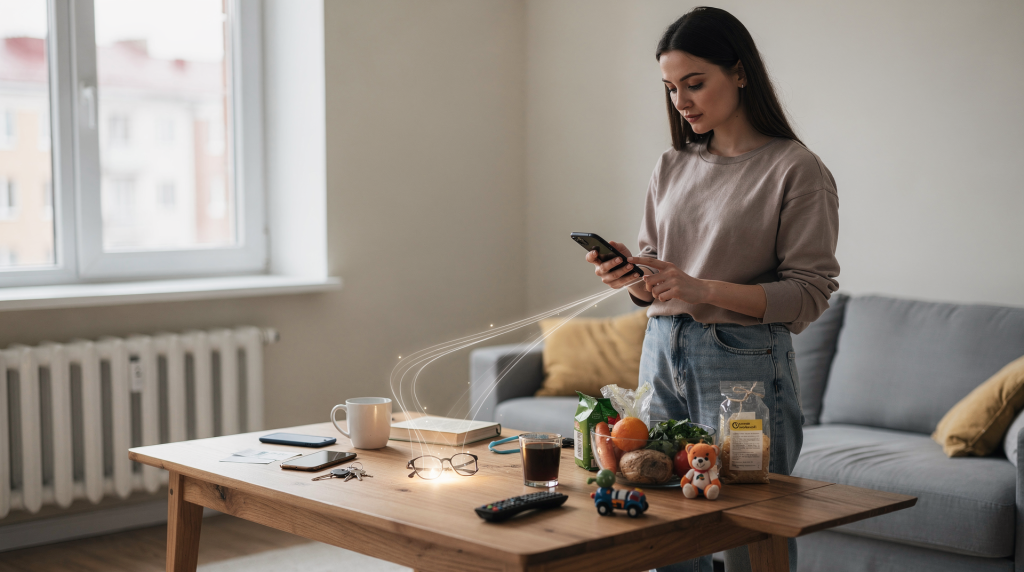
Когда я начал систематизировать собственную коллекцию, сразу столкнулся с проблемой масштаба. Несколько сотен предметов, каждый нужно зафиксировать, описать, привязать к месту хранения. Вручную это заняло бы месяцы. Тогда я понял: нужны инструменты, которые смогут «видеть» и «читать» то же, что вижу я, но быстрее и без ошибок.
За последние два года ИИ-инструменты для распознавания стали настолько доступными, что их перестали использовать только крупные компании. Сейчас это обычный софт в смартфоне, браузере или веб-приложении. Я протестировал десятки решений и понял: это не просто маркетинговый шум. Эти технологии действительно экономят время и помогают организовать информацию — особенно когда имеешь дело с физическими объектами, этикетками, старыми документами и цифровыми архивами.
В этой статье я расскажу, как работают ИИ-инструменты распознавания, какие типы существуют, где их реально применять в быту и на какие решения стоит обратить внимание.
Что такое ИИ-инструменты распознавания и как они работают
Распознавание — это способность программы анализировать изображение или текст и выделять из них смысл. ИИ делает это через нейронные сети, которые обучены на миллионах примеров. Никакой магии: чистая статистика и вычислительная геометрия.
Основной принцип простой:
- Вы загружаете изображение или фотографию
- Нейросеть разбирает пиксели на слои и ищет паттерны
- Система сравнивает найденные паттерны с тем, что она «видела» во время обучения
- Выдает результат: «это кот», «на фото текст на русском языке», «это растение вида…»
Звучит почти как фокус, но на деле — корреляции и вероятности. Система не «понимает» в человеческом смысле. Она не знает, что такое кот, она знает, что сочетание определённых градиентов и контуров с высокой вероятностью соответствует метке «кот» в обучающей выборке.
Почему это важно? Потому что это означает три вещи, которые я постоянно держу в голове при работе:
- Результаты не идеальны. ИИ ошибается, особенно на размытых фото, необычных ракурсах или редких объектах. Я не раз ловил Google Lens на том, что он путал редкий минерал с куском шлака.
- Качество зависит от данных обучения. Если сеть обучалась на фото кошек, она хорошо узнает кошек, но может спутать рысь с крупным мейн-куном. Для узких ниш — например, инструментов XIX века — общие модели часто пасуют.
- Требуется контекст. Лучше всего работает, когда вы сами знаете, что ищете, и используете ИИ как помощника, а не как оракула. Я всегда проверяю результат, особенно если от него зависит оценка предмета или его описание в каталоге.
Основные типы распознавания
Распознавание объектов (Object Detection)
Система смотрит на фото и говорит: «Здесь кот, здесь собака, здесь чашка». Может указать координаты каждого объекта на изображении — то есть не просто классифицирует сцену целиком, а выделяет отдельные сущности.
Где применяется:
- Каталогизация коллекций (фотографируете предмет — система помечает его тип)
- Инвентаризация в квартире или мастерской
- Поиск похожих вещей в интернете
Пример из практики: Я фотографирую полку с минералами. ИИ-инструмент выделяет каждый камень, определяет цвет и примерную форму. Это помогает быстро заполнить первичное описание в базе данных. Конечно, окончательное определение остаётся за мной, но черновая работа сокращается в разы.
Распознавание текста (OCR — Optical Character Recognition)
Система видит текст на фото, рукописный или печатный, и преобразует его в редактируемый текст. Современные OCR-движки на нейросетях ушли далеко вперёд от старых шаблонных алгоритмов: они учитывают контекст, язык и даже типичные искажения.
Где применяется:
- Оцифровка документов
- Считывание этикеток и наклеек
- Перевод текста с фотографии
- Быстрое занесение информации в базу
Пример из практики: На коробке с редким образцом написана дата поступления и номер каталога. Вместо того чтобы вручную переписывать, делаю фото и использую OCR. Текст сразу в буфер обмена. С рукописными этикетками 1970-х годов приходится повозиться, но тот же Microsoft Lens справляется достойно, если почерк не откровенно врачебный.
Классификация изображений (Image Classification)
Система смотрит на все изображение целиком и выдает вероятности: «это 85% кот, 12% пушистое животное, 3% плюшевая игрушка». В отличие от детекции, здесь не важно, где именно объект, — важно, к какому классу отнести снимок.
Где применяется:
- Сортировка фото по категориям
- Автоматическая организация архивов
- Поиск по типам объектов
Распознавание лиц и особенностей (Facial Recognition, Feature Detection)
Система находит на фото лица людей, определяет эмоции, позу, направление взгляда. Может сравнивать лица и говорить, один ли это человек на разных фото. Технически это частный случай детекции и классификации, но с повышенной чувствительностью к приватности.
Где применяется:
- Организация семейных фотоархивов
- Поиск конкретного человека в большой папке фото
- Разметка семейных альбомов
Важно: Это самый «чувствительный» тип распознавания с точки зрения приватности. Используйте с осторожностью и проверяйте политику конфиденциальности сервиса. Я для личных архивов предпочитаю решения, где обработка идёт локально, без отправки в облако.
Где реально использовать ИИ-инструменты в быту
Я не верю в технологии, которые не решают конкретных проблем. Поэтому расскажу о ситуациях, где ИИ-распознавание действительно помогает — проверено на собственных коллекциях, домашней мастерской и архивах.
Каталогизация и инвентаризация
Задача: У вас есть коллекция, домашняя мастерская, гараж или просто много вещей, разбросанных по квартире. Нужно понять, что у вас есть, где это лежит и в каком состоянии.
Как помогает ИИ:
- Фотографируете предмет или полку целиком
- Система выделяет все объекты, определяет тип, цвет, примерный размер
- Вы быстро заполняете базу данных с минимальными правками
- Можете искать вещи по признакам: «все деревянные предметы красного цвета»
Инструменты: Google Lens, Microsoft Computer Vision, специализированные приложения для инвентаризации (Sortly, Captio).
Оцифровка документов и архивов
Задача: Старые письма, квитанции, счета, рукописные заметки. Нужно сохранить информацию, но бумага портится.
Как помогает ИИ:
- Сканируете или фотографируете документ
- OCR преобразует текст в редактируемый формат
- Можете искать по тексту в архиве
- Легче делиться информацией в электронном виде
Пример: Я отсканировал все старые каталоги коллекции (1990-е годы, рукописные записи). Благодаря OCR, теперь могу найти любую запись за секунду, вместо того чтобы листать стопки бумаги. Попутно обнаружил несколько расхождений в нумерации, которые раньше просто не замечал.
Инструменты: Adobe Acrobat, Google Drive (встроенный OCR), Microsoft OneNote, Tesseract (бесплатный).
Организация фотоархива
Задача: Тысячи фото на диске. Нужно найти конкретное, отсортировать по типам или датам, удалить дубли и размытые снимки.
Как помогает ИИ:
- Автоматическая классификация по содержимому (люди, природа, еда, архитектура и т. д.)
- Поиск по описанию: «найди все фото с красными цветами»
- Выявление дубликатов
- Удаление размытых или неудачных снимков
Инструменты: Google Photos, Apple Photos, Synology (если у вас есть NAS), специализированные приложения вроде PhotoSweeper.
Поиск информации о предметах
Задача: Вы нашли странный предмет, не знаете, что это. Или хотите узнать, сколько стоит похожая вещь.
Как помогает ИИ:
- Фотографируете предмет
- Система ищет похожие изображения в интернете
- Находит описания, цены, характеристики
- Помогает определить возраст, производителя, редкость
Пример: Я нашел в наследстве странный инструмент. Не знал, зачем он нужен. Загрузил фото в Google Lens, система выдала несколько похожих изображений. Оказалось, это редкий инструмент для работы с кожей, начало XX века. Это помогло мне правильно его хранить и оценить — без ИИ я бы, скорее всего, отложил его в дальний ящик как «непонятную железку».
Инструменты: Google Lens, Bing Visual Search, TinEye (для поиска источников фото).
Контроль состояния и документирование
Задача: Вы регулярно проверяете состояние коллекции или оборудования. Нужно фиксировать изменения, повреждения, отслеживать прогресс.
Как помогает ИИ:
- Система может сравнить два фото одного предмета с разницей в месяц
- Выделит изменения в цвете, структуре, целостности
- Поможет отследить прогресс ремонта или реставрации
- Создаст визуальный отчет для страховки или документации
Пока это направление только развивается, но уже сейчас можно использовать попиксельное сравнение с помощью простых скриптов или плагинов — нейросети здесь скорее помогают выровнять снимки и нормализовать освещение.
Практический обзор инструментов
Я тестировал основные решения, которые доступны обычному пользователю. Вот честный разбор — без рекламных формулировок, только то, что увидел на практике.
Бесплатные и встроенные решения
| Инструмент | Тип распознавания | Удобство | Точность | Приватность |
|---|---|---|---|---|
| Google Lens | Объекты, текст, поиск | ⭐⭐⭐⭐⭐ | ⭐⭐⭐⭐ | ⭐⭐⭐ (данные на серверах Google) |
| Google Photos | Классификация, поиск | ⭐⭐⭐⭐⭐ | ⭐⭐⭐⭐ | ⭐⭐⭐ |
| Microsoft Lens | Текст, документы | ⭐⭐⭐⭐ | ⭐⭐⭐⭐⭐ | ⭐⭐⭐⭐ |
| Apple Photos | Классификация, поиск | ⭐⭐⭐⭐ | ⭐⭐⭐ | ⭐⭐⭐⭐⭐ (на устройстве) |
| Tesseract | OCR (текст) | ⭐⭐⭐ | ⭐⭐⭐⭐ | ⭐⭐⭐⭐⭐ (локально) |
Google Lens
Что это: Встроенная ИИ-камера в Google. Работает через приложение, браузер или встроенную камеру Android.
Реальный опыт: Это мой основной инструмент для быстрого поиска. Навел камеру на предмет — система выдала варианты. Часто срабатывает с первой попытки, особенно на популярных предметах (растения, животные, мебель, бытовая техника). С минералами и старыми инструментами сложнее, но как первичный фильтр — незаменим.
Минусы:
- На редких или специфических объектах ошибается
- Требует интернета
- Данные отправляются на серверы Google
Когда использую: Быстрый поиск информации, определение растений и животных, поиск похожих товаров в интернете.
Стоимость: Бесплатно.
Google Photos
Что это: Облачное хранилище фото с встроенным ИИ для поиска и организации.
Реальный опыт: Удивительно мощный инструмент для больших архивов. Я загрузил туда 5000 фото из разных периодов. Система автоматически разделила их по типам (люди, природа, архитектура, еда), по датам, по местам (если включить геолокацию). Поиск работает интуитивно: «найди все фото с кошками» — находит все, даже если кошка где-то на заднем плане.
Минусы:
- Требует облачное хранилище
- Бесплатно только 15 ГБ
- Данные на серверах Google
Когда использую: Архивирование фото, быстрый поиск, автоматическая организация, создание альбомов.
Стоимость: 15 ГБ бесплатно, затем 100 ГБ — $2/месяц, 2 ТБ — $10/месяц.
Microsoft Lens
Что это: Приложение для сканирования документов и текста с отличным OCR.
Реальный опыт: Лучший OCR из всех, что я пробовал. Распознает рукописный текст, печать, текст под углом, даже на размытых фото. Результат можно сразу отредактировать в приложении. Когда я оцифровывал рукописные каталоги 1990-х, именно Microsoft Lens дал минимум ошибок — пришлось править лишь отдельные символы.
Минусы:
- Основной фокус на документах, не на поиске объектов
- Интеграция с Microsoft (требует аккаунт)
Когда использую: Оцифровка документов, считывание этикеток, быстрое копирование текста с фото.
Стоимость: Бесплатно (базовый функционал).
Apple Photos (для пользователей macOS/iOS)
Что это: Встроенное приложение с локальным ИИ (обработка на устройстве, не на серверах).
Реальный опыт: Самое приватное решение. Все обработка происходит на вашем устройстве, данные не уходят в облако. Поиск работает хорошо, но менее мощный, чем Google Photos — сказывается меньший объём обучающих данных и отсутствие облачных вычислений.
Минусы:
- Только для Apple-устройств
- Меньше функций, чем Google Photos
- Требует мощное устройство для обработки больших архивов
Когда использую: Если приватность критична, или если вы в экосистеме Apple.
Стоимость: Бесплатно.
Специализированные инструменты для инвентаризации
Sortly — приложение для учета вещей в доме. Фотографируете предмет, система помечает его, вы добавляете описание и место хранения. Потом можете искать вещи по названию или категории. Удобно, что генерирует QR-коды для коробок и полок.
Captio — приложение для быстрого создания заметок с фото. Загружаете фото, система выделяет объекты, вы добавляете текст. Хорошо для быстрого документирования, когда нет времени на полноценную каталогизацию.
Synology Moments (если у вас NAS) — локальное хранилище фото с ИИ-организацией. Все данные остаются на вашем устройстве, ничего не уходит в облако. Для тех, кто ценит контроль над данными, — отличный вариант.
Как правильно использовать ИИ-инструменты: практические советы
Я заметил, что новички часто ожидают от ИИ слишком многого. Вот что я понял за время использования — эти правила сэкономили мне массу времени и нервов.
1. Используйте ИИ как помощника, не как замену
ИИ не заменит ваше суждение. Он ускорит процесс, но не сделает его идеальным. Я всегда держу в голове, что модель — это лишь вероятностный автомат, а не эксперт.
Правильный подход:
- Система выделила объект как «кот» — вы проверяете, действительно ли это кот
- Система распознала текст — вы проверяете ошибки и правите их
- Система нашла похожие предметы — вы выбираете релевантные результаты
Неправильный подход: Полностью полагаться на результаты ИИ без проверки. Я однажды чуть не записал редкий образец как «обломок бетона» — хорошо, что перепроверил.
2. Фотографируйте правильно
Качество входящего изображения критично. Система не может вытащить информацию из размытого или темного фото. Это как пытаться прочитать этикетку через грязное стекло.
Рекомендации:
- Освещение: Естественный свет или яркая лампа, без бликов
- Фокус: Фотографируйте крупный план предмета, не издалека
- Угол: Снимайте сверху или спереди, не под острым углом
- Фон: Однородный фон лучше, чем захламленный
- Чистота: Протрите предмет перед фото, удалите пыль
Пример: Я фотографирую минерал. Размытое фото при плохом свете — система не определит тип. Четкое фото крупным планом при хорошем освещении — система выдаст точный результат. Проверено многократно: лучше потратить минуту на пересъёмку, чем десять минут на разбор ошибочных вариантов.
3. Выбирайте инструмент по задаче
Не все ИИ-инструменты одинаковые. Выбирайте под конкретную задачу — универсального комбайна пока не существует.
- Нужен быстрый поиск информации? → Google Lens
- Нужно организовать большой архив фото? → Google Photos или Apple Photos
- Нужно распознать текст? → Microsoft Lens или Tesseract
- Нужно создать инвентарь вещей в доме? → Sortly или Captio
- Приватность критична? → Apple Photos или локальные решения (Tesseract, Synology)
4. Проверяйте политику конфиденциальности
Если вы загружаете фото в облако, они будут обработаны и проанализированы. Для большинства пользователей это не проблема, но если вы храните чувствительную информацию, проверьте, что происходит с данными. Я, например, для рабочих архивов коллекции использую локальный NAS, а для бытовых фото — облако.
Уровни приватности:
- Максимальная приватность: Apple Photos, локальные инструменты (Tesseract, локальные нейросети)
- Хорошая приватность: Google (данные шифруются, но обрабатываются на серверах)
- Стандартная приватность: Большинство облачных сервисов
5. Комбинируйте инструменты
Один инструмент не решит все задачи. Я использую комбинацию, которая сложилась за пару лет практики:
- Google Lens для быстрого поиска
- Microsoft Lens для OCR
- Google Photos для архивирования и организации
- Sortly для инвентаризации коллекции
Иногда подключаю Tesseract через командную строку, если нужно пакетно обработать сотню сканов — он прекрасно автоматизируется скриптами.
Реальные примеры применения
Чтобы было понятнее, расскажу о конкретных ситуациях из своей практики. Все цифры и сроки — реальные, не теоретические выкладки.
Пример 1: Каталогизация минеральной коллекции
Задача: 200 минералов в коробках. Нужно создать цифровой каталог с фото, описанием и местом хранения.
Процесс:
- Фотографирую каждый минерал при хорошем освещении
- Загружаю фото в Google Lens
- Система определяет примерный тип (кварц, полевой шпат и т. д.)
- Я проверяю результат, уточняю информацию
- Загружаю фото в Sortly, добавляю описание, место хранения, номер каталога
- Система автоматически создает QR-код
Результат: Вместо трех недель ручной работы, я потратил три дня. Теперь могу найти любой минерал за секунду. QR-коды на коробках позволяют сразу считать информацию смартфоном, не открывая каталог.
Пример 2: Оцифровка старых документов
Задача: Коробка писем и документов 1950-80 годов. Нужно сохранить информацию.
Процесс:
- Фотографирую каждый документ
- Загружаю в Microsoft Lens
- OCR распознает рукописный и печатный текст
- Редактирую ошибки (их немного)
- Сохраняю текст в облако или локально
- Исходное фото сохраняю в архив
Результат: Информация сохранена в двух форматах (фото и текст), легко искать по содержимому. Например, по фразе «оплата счета» находятся все квитанции за нужный период.
Пример 3: Организация фотоархива
Задача: 8000 фото на диске, смешанные по датам и папкам. Нужно найти конкретные снимки.
Процесс:
- Загружаю все фото в Google Photos
- Система автоматически организует их по датам, местам, типам (люди, природа и т. д.)
- Создаю альбомы по событиям
- Использую поиск: «люди на пляже» — система находит все релевантные фото
Результат: Из хаоса создана организованная структура. Поиск занимает секунды вместо часов листания папок. Попутно удалось вычистить около 300 дубликатов и размытых кадров.
Часто задаваемые вопросы
Может ли ИИ ошибиться?
Да, часто. Особенно на редких объектах, размытых фото или необычных ракурсах. Всегда проверяйте результаты. Я рассматриваю ИИ как помощника, который ускоряет работу, но не заменяет ваше суждение. Если сомневаетесь — перепроверьте по другим источникам.
Безопасно ли загружать фото в облако?
Зависит от сервиса. Google, Apple и Microsoft используют шифрование и соблюдают стандарты безопасности. Но если вы храните очень чувствительную информацию, используйте локальные инструменты или приватные облачные хранилища (Synology, Nextcloud). Я для рабочих материалов выбрал локальный NAS именно по этой причине.
Нужно ли платить за ИИ-инструменты?
Большинство базовых функций бесплатны. Платные версии предлагают больше хранилища, расширенные функции или отсутствие рекламы. Для большинства задач хватает бесплатных версий. Я плачу только за дополнительное облачное пространство, когда заканчивается бесплатный лимит.
Может ли ИИ распознать рукописный текст?
Да, но с оговорками. Четкий, разборчивый почерк распознается хорошо. Размашистый или небрежный почерк может вызвать ошибки. Microsoft Lens работает лучше всех на рукописи — по моему опыту, он корректно читает даже наклонные строки и старые чернила.
Как выбрать между облачными и локальными решениями?
Облачные: удобнее, мощнее, но данные на серверах
Локальные: приватнее, но медленнее и требуют мощное устройство
Я использую оба: облачные для быстрого поиска и организации, локальные для чувствительной информации. Это компромисс, который себя оправдывает.
Какой ИИ-инструмент лучше всего распознает объекты?
Google Lens и Google Photos лучше всех справляются с распознаванием объектов благодаря огромной базе данных. Но для специфических задач (например, определение вида растения) есть специализированные приложения вроде PlantSnap. Я обычно начинаю с Lens, а если результат неудовлетворительный — ищу нишевый сервис.
Нужно ли специальное оборудование?
Нет. Обычный смартфон с камерой — достаточно. Лучше, если камера хорошая, но даже встроенная камера среднего смартфона подойдет. Главное — свет и фокус, а не мегапиксели.
Выводы и рекомендации
За два года использования ИИ-инструментов я убедился: это не маркетинговый шум, а реально полезные инструменты. Они не делают работу за вас, но радикально сокращают рутину и помогают увидеть то, что можно пропустить невооружённым глазом.
Где они действительно помогают:
- Быстрое распознавание объектов (экономит время на поиск информации)
- Оцифровка текста и документов (особенно OCR)
- Организация больших фотоархивов
- Инвентаризация и каталогизация
- Поиск похожих предметов в интернете
Где они еще не готовы:
- Полная замена человеческого суждения
- Распознавание редких или специфических объектов
- Высокоточные измерения или анализ
Мои рекомендации:
- Начните с бесплатных инструментов. Google Lens и Google Photos — хорошая отправная точка. Не платите за премиум, пока не поймете, нужно ли вам это.
- Выбирайте инструмент по задаче, а не по популярности. Для OCR лучше Microsoft Lens, для поиска объектов — Google Lens, для организации архива — Google Photos.
- Инвестируйте в качество фото. Хорошее освещение и четкая фотография — половина успеха. ИИ работает только с тем, что вы ему даете.
- Комбинируйте инструменты. Один сервис не решит все задачи. Я использую несколько, каждый для своего назначения.
- Проверяйте результаты. ИИ ошибается. Это нормально. Используйте его как помощника, не как оракула.
- Думайте о приватности. Если данные чувствительные, выбирайте локальные решения или приватные облачные хранилища.
Технология развивается быстро. Инструменты, которые я описал, будут совершенствоваться. Но базовый принцип останется: ИИ ускоряет рутину, но не заменяет думающего человека. И это, пожалуй, лучшая новость для тех, кто работает с коллекциями, архивами и просто хочет навести порядок в своём цифровом и физическом пространстве.
Если вы коллекционер, архивариус, занимаетесь домашней мастерской или просто хотите навести порядок в фотоархиве — попробуйте эти инструменты. Потратьте час на экспериментирование. Я уверен, вы найдете применение, которое сэкономит вам дни и недели в будущем.