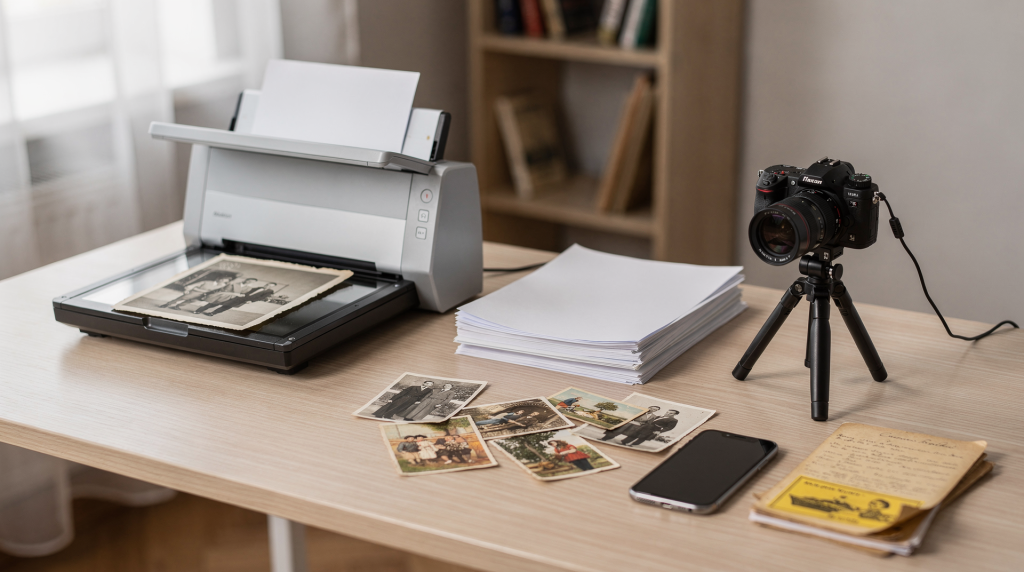
Почему оцифровка — это не просто фото на телефон
Прежде чем выбирать устройство, нужно понять, чем оцифровка отличается от обычной фотографии. Когда я только начинал разбирать домашний архив, то по наивности снимал документы на телефон — и думал, что дело сделано. Через пару лет открыл эти файлы и понял: половина размыта, на остальных блики от окна, а разрешения не хватает даже для чтения мелких пометок на полях.
Когда вы фотографируете документ на смартфон, вы получаете картинку. Но это не совсем то же самое, что отсканировать документ. Сканирование — это процесс, при котором устройство захватывает изображение с максимальной точностью, без искажений перспективы, с правильной цветопередачей и разрешением, достаточным для последующей работы с файлом. Разница примерно как между любительским снимком и музейной репродукцией.
Вот почему это важно:
- Архивность. Отсканированный документ можно сохранить в формате, который не потеряет качество через 20 лет. Фото на смартфон — это просто картинка, которая может быть сжата алгоритмами телефона, пересохранена при пересылке в мессенджере, случайно обрезана. Я сталкивался с этим: снимки пятилетней давности уже выглядят хуже, чем в день съемки, потому что прошли через несколько циклов сжатия.
- Поиск и каталогизация. Если вы сканируете текст с помощью OCR (распознавание текста), то потом сможете искать по содержимому. Фото этого не даст. Представьте, что вам нужно найти упоминание конкретного человека в сотне писем — с отсканированными PDF это займет секунды, с фотографиями придется пересматривать каждый файл вручную.
- Масштабируемость. Профессиональный скан можно напечатать в большом размере без потери качества. Фото со смартфона при увеличении будет выглядеть размыто, появятся артефакты сжатия. Я проверял: при печати формата А4 разница между 300 DPI сканом и 12-мегапиксельным снимком видна невооруженным глазом.
- Единообразие. Когда вы оцифровываете большой архив одним устройством, все файлы получаются в одном формате, с одинаковыми параметрами. Это упрощает дальнейшую обработку и хранение. При использовании разных инструментов вы получите зоопарк форматов, разрешений и цветовых профилей, который потом сложно привести к общему знаменателю.
Конечно, для быстрой фиксации или предварительного просмотра фото на телефон — отличный вариант. Но если вы хотите сохранить что-то на века, нужна более серьезная подготовка. Я для себя выработал правило: телефон — для черновиков, сканер — для архива.
Основные типы устройств для оцифровки
Давайте разберемся, какие варианты вообще существуют. Каждый имеет свою нишу, и за годы тестирования я понял: универсального решения нет. Выбор зависит от того, с чем именно вы работаете.
Планетарные сканеры (книжные сканеры)
Это устройства, которые сканируют разворот книги или документ, лежащий под камерой. Камера смотрит сверху вниз, свет падает под определенным углом, и вот — готов скан. В профессиональных моделях используется V-образная колыбель для книги, которая позволяет не раскрывать переплет на 180 градусов, что критически важно для старых изданий.
Плюсы:
- Не нужно открывать книгу на 180 градусов (что может повредить переплет). Для антикварных книг это единственный безопасный способ.
- Быстрая обработка больших объемов документов — можно сканировать страницу за 2-3 секунды.
- Хорошее качество при правильной настройке, особенно если используется профессиональная камера с высоким разрешением.
- Можно сканировать объемные предметы: открытки, фотографии, даже небольшие трехмерные вещи вроде медалей или значков.
Минусы:
- Дорогие профессиональные модели (от 50 000 рублей). Бюджетные варианты часто используют веб-камеры низкого разрешения.
- Требуют хорошего освещения и настройки — без равномерного света по краям будут затемнения.
- Занимают место на столе, особенно модели с большим рабочим полем.
- Бюджетные модели часто дают искажения по краям из-за дешевой оптики.
Когда это имеет смысл:
Если у вас есть большой архив документов, книг или фотографий, которые нужно обработать быстро и качественно. Например, если вы готовите к изданию семейный альбом или оцифровываете архив редких открыток. Я использовал планетарный сканер для работы с коллекцией ботанических иллюстраций XIX века — только так удалось сохранить все детали без риска для оригиналов.
Листопротяжные сканеры
Это плоские сканеры, в которые вы вкладываете лист бумаги, и он сам протягивается через щель. Документ сканируется во время движения. Механизм похож на принтер, только наоборот: вместо печати происходит захват изображения.
Плюсы:
- Компактные, занимают мало места — некоторые модели размером с коробку для обуви.
- Быстро обрабатывают большие объемы однородных документов — до 20-30 страниц в минуту.
- Относительно недорогие (от 5 000 до 30 000 рублей).
- Часто имеют встроенное распознавание текста и могут сразу создавать PDF с возможностью поиска.
Минусы:
- Не подходят для книг и альбомов — нужно вырезать страницы, что разрушает оригинал.
- Могут застревать хрупкие или старые бумаги, особенно с надрывами или складками.
- Качество хуже, чем у планетарных сканеров — механизм протяжки может давать микроскопические смещения.
- Требуют идеально ровных листов — мятые документы придется предварительно разглаживать.
Когда это имеет смысл:
Если вам нужно оцифровать большое количество документов, счетов, контрактов, писем. Это рабочая лошадка для офиса или домашнего архива бумажек. Я рекомендую его для тех случаев, когда важнее скорость, чем музейное качество.
Плоскостные сканеры
Классический сканер с открывающейся крышкой. Вы кладете документ на стекло, закрываете крышку — и готово. Самый распространенный тип, который стоит почти у каждого, кто работал с документами.
Плюсы:
- Универсальны: подходят для листов, фотографий, тонких книг и даже небольших объемных предметов.
- Хорошее качество при разумной цене (от 3 000 до 15 000 рублей).
- Просты в использовании — не требуют специальных навыков.
- Много моделей на рынке, легко найти подходящую по характеристикам.
Минусы:
- Медленнее, чем листопротяжные — один документ за раз, и каждый цикл занимает 10-30 секунд.
- Не подходят для толстых книг — переплет не позволяет плотно прижать страницу к стеклу.
- Нужна плоская поверхность для установки.
- Требуют питания и кабеля, что ограничивает мобильность.
Когда это имеет смысл:
Для домашнего архива среднего размера, когда вы сканируете время от времени, а не постоянно. Универсальный вариант для дома. Я держу такой для оцифровки фотографий и документов небольшого формата — он отлично справляется с задачей без лишних затрат.
Смартфон с приложением для сканирования
Да, это тоже способ. Специальные приложения (например, Adobe Scan, CamScanner, Microsoft Lens) превращают телефон в портативный сканер. Они автоматически определяют границы документа, выравнивают перспективу и улучшают контраст.
Плюсы:
- Всегда с собой — телефон есть у каждого.
- Бесплатные или дешевые приложения с базовым функционалом.
- Быстро и удобно для срочных нужд — навел камеру, нажал кнопку, готово.
- Можно сканировать в любом месте, хоть в полевых условиях.
Минусы:
- Качество зависит от камеры телефона и освещения — в сумерках результат будет посредственным.
- Искажения перспективы, если снимать под углом — приложения исправляют, но не идеально.
- Сложнее обрабатывать большие объемы — рука устает держать телефон, кадрирование занимает время.
- Требует хорошего света, желательно рассеянного дневного.
Когда это имеет смысл:
Для быстрой фиксации документов, когда вы в дороге или нужно срочно отправить скан. Не для архивирования ценных материалов. Я использую телефон для предварительного просмотра и быстрой каталогизации, но потом все равно переснимаю важное на стационарном оборудовании.
Профессиональные услуги оцифровки
Можно отнести материалы в студию, где специалисты отсканируют все на профессиональном оборудовании. Часто такие услуги предлагают музеи, архивы и специализированные компании.
Плюсы:
- Высочайшее качество — используются камеры с разрешением 50+ мегапикселей и калиброванное освещение.
- Не нужно ничего делать самому — экономия времени и нервов.
- Специалисты знают, как работать с хрупкими материалами, используют перчатки, специальные подставки и нейтральное освещение.
- Часто включают обработку и восстановление — могут убрать царапины, восстановить выцветшие участки.
Минусы:
- Дорого (от 50 рублей за документ, а за сложные работы цена может доходить до нескольких тысяч).
- Нужно везти материалы туда-сюда, что создает риск повреждения при транспортировке.
- Долго — может занять недели, особенно если студия загружена.
- Теряешь контроль над процессом — вы не видите, как именно обращаются с оригиналами.
Когда это имеет смысл:
Если у вас есть редкие или очень хрупкие материалы, которые нельзя рисковать. Или если объем небольшой, а качество критично. Я обращался к профессионалам для оцифровки дагерротипов середины XIX века — самостоятельно я бы не рискнул даже прикасаться к ним.
Как выбрать устройство: практический чек-лист
Теперь к главному — как не ошибиться с выбором. Я буду исходить из реальных ситуаций, которые встречал в своей практике. За годы я перепробовал все типы устройств и понял: универсального ответа нет, но есть правильные вопросы.
Шаг 1. Определите объем и тип материалов
Сначала честно ответьте на вопросы:
- Сколько материалов нужно оцифровать? Несколько десятков документов или тысячи? Это кардинально влияет на выбор. Для сотни фотографий подойдет плоскостной сканер, для десяти тысяч — только листопротяжный или планетарный.
- Что именно вы сканируете? Плоские листы, книги, фотографии, слайды, открытки? Разные материалы требуют разного подхода.
- Какое состояние материалов? Новые и плотные или старые и хрупкие? Для ветхих документов нужен бесконтактный метод.
- Как часто вы будете это делать? Один раз в жизни или регулярно? От этого зависит, стоит ли покупать дорогое устройство или лучше арендовать.
Таблица для быстрого определения:
| Что нужно сканировать | Объем | Рекомендуемое устройство |
|---|---|---|
| Документы (счета, письма, контракты) | Много (100+) | Листопротяжный сканер |
| Семейные фотографии | Средний (50–200) | Плоскостной сканер или планетарный |
| Книги, альбомы | Любой | Планетарный сканер или услуга |
| Старые слайды, негативы | Мало (до 50) | Специализированный сканер слайдов |
| Документы для срочной отправки | Любой | Смартфон с приложением |
| Редкие, хрупкие материалы | Любой | Профессиональная услуга |
Шаг 2. Подумайте о качестве
Качество сканирования зависит от разрешения (измеряется в DPI — точках на дюйм). Это не просто цифры в характеристиках — это напрямую влияет на то, что вы сможете сделать с файлом в будущем.
- 150–200 DPI — подходит для документов, которые вы будете только читать на экране. Текст разборчив, но при печати появятся зубчатые края у букв.
- 300 DPI — стандарт для документов, которые можно печатать. Это минимум для архивного хранения.
- 600 DPI и выше — нужно для фотографий и материалов, которые вы хотите увеличивать или переиздавать. Позволяет рассмотреть мельчайшие детали.
Практический совет: если вы не уверены, сканируйте в 300 DPI. Это оптимум между качеством и размером файла. Потом всегда можно пересканировать в более высоком разрешении, если понадобится. Я для большинства документов использую именно 300 DPI, а для фотографий — 600 DPI, особенно если планирую их реставрировать в цифровом виде.
Шаг 3. Проверьте наличие OCR
OCR (Optical Character Recognition) — это технология, которая распознает текст в отсканированном документе. Благодаря этому вы сможете искать по содержимому, копировать текст и редактировать его. Для меня это стало спасением при работе с сотнями рукописных писем — я мог найти любое упоминание фамилии или события за секунды.
Не все сканеры это умеют. Некоторые требуют отдельного программного обеспечения. Проверьте, входит ли это в комплект. Обратите внимание на качество распознавания: хороший OCR корректно обрабатывает даже рукописный текст, хотя и с оговорками.
Шаг 4. Оцените бюджет реально
Не забывайте про скрытые расходы:
- Программное обеспечение (если не входит в комплект) — хорошие программы для обработки сканов могут стоить несколько тысяч рублей.
- Место для хранения файлов (облако или жесткий диск) — сканы в высоком разрешении занимают много места, один TIFF может весить 100+ МБ.
- Время на обработку и организацию — это часто недооценивают, но каталогизация тысячи файлов может занять недели.
- Возможный ремонт или замена расходников — лампы в сканерах имеют ограниченный ресурс.
Часто дешевое устройство обходится дороже, потому что требует больше времени и сил. Я подсчитывал: покупка бюджетного сканера и последующая ручная обработка каждого файла заняла у меня втрое больше времени, чем использование более дорогой модели с автоматизацией.
Практические советы по оцифровке
Теперь, когда вы выбрали устройство, несколько рекомендаций, которые я проверил на практике. Эти нюансы часто упускают из виду, а они критически влияют на результат.
Подготовка материалов
Перед сканированием:
- Убедитесь, что документы чистые (протрите мягкой щеткой, если нужно). Пыль и мелкие частицы на стекле сканера дадут точки на изображении, которые потом сложно убрать.
- Разберите стопки, если материалы склеены или слипаются. Не тяните силой — можно повредить бумагу.
- Если сканируете книгу, убедитесь, что вы не повредите переплет. Для старых книг используйте подставку, чтобы не раскрывать их слишком широко.
- Для старых фотографий используйте хлопчатобумажные перчатки — отпечатки пальцев оставляют следы, которые портят скан.
Настройка освещения и оборудования
Плохое освещение — главная причина некачественных сканов. Если вы используете планетарный сканер или смартфон:
- Установите равномерное освещение (не боковое, не спереди). Идеально — два источника света под углом 45 градусов с обеих сторон.
- Избегайте теней и бликов — они создают неравномерную яркость и могут скрыть детали.
- Используйте белый фон (чтобы края документа были четкими). Черный фон может создать иллюзию неровных краев.
- Проверьте, что камера смотрит строго перпендикулярно к документу — даже небольшой наклон дает геометрические искажения.
Организация файлов
Это критически важно. Тысяча файлов без названий — это хаос. Я проходил через это: потратил неделю на оцифровку, а потом не мог найти нужное письмо среди безымянных файлов.
Я рекомендую такую структуру:
Архив/
├── Фотографии/
│   ├── Семейные/
│   │   ├── 1920-1940/
│   │   ├── 1941-1960/
│   │   └── 1961-1980/
│   ├── Пейзажи/
│   └── Документы_фото/
├── Документы/
│   ├── Письма/
│   ├── Счета/
│   └── Контракты/
└── Книги/
    ├── Альбомы/
    └── Редкие_издания/
Каждый файл называйте по принципу: ДАТА_ОПИСАНИЕ_ВЕРСИЯ.pdf
Например: 1952_письмо_от_бабушки_v1.pdf
Это позволяет сортировать файлы по дате и быстро находить нужное.
Форматы сохранения
Вот что я рекомендую:
- PDF — универсальный формат, сохраняет качество, подходит для архивирования. Поддерживает многостраничность и встроенный OCR.
- TIFF — если нужно максимальное качество (но файлы больше). Используется в профессиональной полиграфии и музейном деле.
- JPG — только если место критично (теряется качество при повторном сохранении). Каждое пересохранение JPEG добавляет артефакты.
Для долгосрочного хранения используйте PDF или TIFF, а не JPG. Я храню мастер-копии в TIFF, а для повседневного использования создаю PDF-версии.
Резервное копирование
Это не совет, это закон. После того как вы отсканировали материалы:
- Сохраните на внешний жесткий диск — желательно отдельный, который не используется для повседневной работы.
- Загрузите в облако (Google Drive, Яндекс.Диск, Dropbox) — это защита от физического повреждения носителя.
- Если материалы ценные, сделайте две копии на разных носителях — например, один диск дома, второй у родственников.
Я видел, как люди теряли годы работы из-за сбоя диска. Не будьте тем человеком. У меня самого был случай, когда жесткий диск с архивом вышел из строя, и только благодаря облачной копии я восстановил все без потерь.
Что выбрать в разных ситуациях: примеры
Давайте разберу конкретные сценарии, чтобы было понятнее. Это реальные случаи из моей практики и практики моих знакомых.
Сценарий 1: Семейный архив (фотографии, письма, документы)
Объем: 500–1000 материалов
Материалы: фотографии разных размеров, письма, открытки, документы
Качество: важно (хотите сохранить на века)
Мой выбор: Планетарный сканер среднего уровня (20 000–40 000 рублей) или комбинация плоскостного сканера + смартфон для больших форматов.
Почему: Планетарный сканер позволит быстро обработать большой объем разнородных материалов без риска повредить книги или альбомы. Смартфон подойдет для предварительной фиксации и редких материалов. Я использовал такую комбинацию для семейного архива из 800 единиц — справился за месяц, работая по часу в день.
Время: 2–4 недели при часовой работе в день.
Сценарий 2: Архив документов (счета, контракты, письма)
Объем: 2000+ листов
Материалы: одинаковые листы формата А4
Качество: среднее (нужно только читать)
Мой выбор: Листопротяжный сканер (10 000–20 000 рублей).
Почему: Это самый быстрый способ обработать большой объем однородных документов. За день можно отсканировать сотни листов. У меня ушло три дня на оцифровку бухгалтерского архива за 10 лет — около 3000 страниц.
Время: несколько дней при интенсивной работе.
Сценарий 3: Редкие или хрупкие материалы
Объем: 50–200 материалов
Материалы: старые фотографии, документы XVIII–XIX века, редкие открытки
Качество: максимальное (это музейные экспонаты)
Мой выбор: Профессиональная услуга оцифровки.
Почему: Риск повредить оригиналы слишком высок. Профессионалы знают, как работать с хрупкими материалами, и дадут гарантию качества. Я отдавал на оцифровку коллекцию стеклянных диапозитивов 1880-х годов — сам бы я не справился без специального оборудования.
Стоимость: 50–200 рублей за материал, итого 2500–40 000 рублей.
Сценарий 4: Срочная необходимость (отправить документы, зафиксировать информацию)
Объем: несколько документов
Материалы: любые
Качество: достаточное для просмотра
Мой выбор: Смартфон с приложением (Adobe Scan, Microsoft Lens).
Почему: Быстро, удобно, всегда под рукой. Для срочных нужд этого достаточно. Я постоянно пользуюсь телефоном для сканирования чеков и квитанций — это занимает секунды.
Время: 5–10 минут.
Частые ошибки при выборе и оцифровке
За годы я видел много ошибок. Вот самые типичные — и способы их избежать.
Ошибка 1: Выбрать сканер по цене, а не по задаче
Человек покупает дешевый листопротяжный сканер, потому что он дешевый, а потом понимает, что ему нужно сканировать книги. Сканер не подходит, деньги потрачены впустую.
Как избежать: Сначала четко определите, что вы будете сканировать, а потом выбирайте устройство. Я всегда советую составить список материалов и только потом смотреть характеристики.
Ошибка 2: Не думать о долгосрочном хранении
Отсканировали, сохранили на ноутбук — и все. Потом ноутбук сломался, файлы потеряны.
Как избежать: Сразу планируйте систему хранения. Минимум: внешний диск + облако. Автоматизируйте резервное копирование, чтобы не забывать.
Ошибка 3: Использовать неправильное разрешение
Сканируют все в 600 DPI, потому что «больше = лучше». Файлы огромные, обработка медленная, места не хватает.
Как избежать: 300 DPI — оптимум. Исключения: фотографии высокого качества (600 DPI), документы для быстрого просмотра (150 DPI). Я для текстовых документов всегда использую 300 DPI — этого достаточно для печати и чтения.
Ошибка 4: Не организовать файлы заранее
Отсканировали тысячу файлов, назвали их «scan_001.pdf», «scan_002.pdf»… и теперь не можете найти ничего.
Как избежать: Перед началом создайте структуру папок и договоритесь с системой названий. Лучше потратить час на планирование, чем неделю на переименование.
Ошибка 5: Игнорировать качество оригиналов
Пытаются отсканировать грязный, помятый документ и удивляются, что результат плохой.
Как избежать: Потратьте 10 минут на подготовку материалов. Очистите, распрямите, проверьте. Иногда простая очистка стекла сканера улучшает качество сильнее, чем покупка нового устройства.
FAQ: Ответы на популярные вопросы
Можно ли сканировать толстые книги на плоскостном сканере?
Технически можно, но не рекомендую. Вы рискуете повредить переплет. Для книг нужен планетарный сканер или услуга оцифровки. Я пробовал сканировать книгу XIX века на плоскостном сканере — корешок начал трещать уже на десятой странице.
Какой формат лучше для архивирования: PDF или TIFF?
Оба подходят. PDF компактнее, TIFF сохраняет больше деталей. Я рекомендую PDF с высоким качеством сжатия — оптимум между качеством и размером. Для особо ценных материалов храню мастер-копии в TIFF, а рабочие версии — в PDF.
Нужен ли мне специальный сканер для фотографий?
Нет, обычный плоскостной сканер подходит отлично. Главное — правильно установить разрешение (300–600 DPI) и убедиться, что стекло чистое. Я сканирую фотографии на обычном Epson за 8000 рублей — качество более чем достаточное для архива.
Что делать со старыми слайдами и пленками?
Для них нужны специализированные сканеры слайдов (от 5 000 рублей) или услуга оцифровки. Обычный сканер не подойдет, потому что слайды требуют проходящего света, а не отраженного. Я использовал слайд-сканер Plustek — он отлично справился с коллекцией из 200 слайдов 1960-х годов.
Можно ли отсканировать документ на смартфон и использовать его как архив?
Можно, но не рекомендую для ценных материалов. Смартфон — это удобно для срочных нужд, но для долгосрочного хранения используйте настоящий сканер или услугу. Качество смартфона достаточно для чтения, но недостаточно для печати или детального изучения.
Сколько времени хранятся отсканированные файлы?
При правильном хранении (PDF или TIFF на надежном носителе) — неограниченно долго. Главное — не забывать про резервные копии и периодически проверять целостность файлов. Цифровые данные не выцветают, в отличие от бумаги.
Нужно ли использовать OCR для всех документов?
Нет. OCR полезен для текстовых документов (письма, контракты, счета), но для фотографий это не нужно. Я применяю OCR выборочно: для рукописных писем и печатных документов, где важен поиск по тексту.
Заключение: Как начать прямо сейчас
Если вы дочитали до сюда, значит, уже готовы начать. Вот простой план действий:
- Выберите категорию материалов, которые хотите оцифровать в первую очередь. Не пытайтесь охватить все сразу — начните с самого ценного или самого хрупкого.
- Определите объем — сколько примерно нужно отсканировать. Это определит выбор устройства.
- Выберите устройство по таблице выше или исходя из своего бюджета. Не гонитесь за самым дорогим — выбирайте под задачу.
- Подготовьте материалы — очистите, разберите, организуйте. Это сэкономит время при сканировании.
- Создайте систему хранения — структуру папок и названий файлов. Сделайте это до начала работы.
- Начните сканировать — не пытайтесь сделать все за раз, работайте постепенно. Лучше по часу в день, но регулярно.
- Сделайте резервные копии — это не опционально, это обязательно. Проверьте, что копии читаются.
Оцифровка — это не сложно, но требует системности. Я знаю людей, которые потратили годы на организацию архива, и это того стоило. Теперь они могут найти любой документ за секунды, поделиться редким фото с родственниками, не рискуя повредить оригинал, и спать спокойно, зная, что их история сохранена.
Начните с малого. Отсканируйте десяток документов, посмотрите, как это работает, поймите, что вам нравится, а что нет. Потом расширяйте. Это не гонка, это долгосрочный проект. Я сам начинал с одной коробки писем, а через год оцифровал весь семейный архив из 2000 единиц.
И помните: лучше отсканировать что-то один раз правильно, чем потом переделывать. Инвестируйте в качество, а не в количество устройств. Один хороший сканер прослужит вам десятилетие, а дешевые поделки придется менять каждый год.